

目录大纲
- 一、先理清:WPS 文件为何会损坏?
- 二、紧急修复:5 分钟内可尝试的 3 种基础方案
- 1. 内置修复工具:WPS 自带的 “急救箱”
- 2. 清除缓存文件:解决 “假损坏” 问题
- Windows 系统操作:
- Mac 系统操作:
- 3. 版本兼容修复:用对应版本或兼容模式打开
- 方式一:安装对应版本 WPS
- 方式二:用兼容模式打开
- 三、深度处理:文件严重损坏后的 4 种进阶方案
- 1. 第三方修复工具:专业软件精准修复
- (1)Stellar Repair for Office
- (2)Kernel for WPS Office Repair
- (3)WPS 数据修复大师(官方合作)
- 2. 恢复临时文件:提取未保存的内容碎片
- Windows 系统:
- Mac 系统:
- 3. 云备份恢复:调取云端历史版本
- 4. 格式转换修复:通过其他格式间接恢复
- 四、终极预防:从此避免 WPS 文件损坏
- 1. 存储与操作习惯:减少物理损坏风险
- 2. 软件与系统维护:保持 WPS 稳定运行
- 3. 多重备份策略:构建数据安全屏障
- 4. 权限与加密设置:防止人为误操作
- 五、常见问题解答(FAQ)
- 总结
在日常办公中,WPS 作为高频使用的办公软件,其稳定性直接影响工作效率。但不少用户会遭遇棘手情况:启动 WPS 时突然弹出 “文件损坏” 提示,导致文档无法正常打开,甚至可能面临重要数据丢失风险。本文将全面解析 WPS 文件损坏的核心原因,提供 5 套阶梯式修复方案,并分享专业预防技巧,帮你快速解决这一办公难题,最大程度挽回数据。
一、先理清:WPS 文件为何会损坏?
要高效修复损坏文件,首先需明确 WPS 文件损坏的常见诱因。根据 WPS 官方技术文档及用户反馈,文件损坏主要源于以下 5 类场景,了解这些原因能帮你精准匹配修复方法:
- 存储介质问题:U 盘、硬盘分区出现坏道,或外接存储设备突然拔插,导致文件写入中断,数据结构损坏;
- 软件异常退出:电脑突然断电、死机,或 WPS 因内存不足强制关闭,未保存的临时文件无法正常转换为完整文档;
- 病毒与恶意攻击:勒索病毒、宏病毒感染文档,篡改文件代码或加密数据,导致 WPS 无法识别;
- 版本兼容性冲突:用高版本 WPS 编辑的文档,在低版本中强制打开,格式解析错误引发文件损坏;
- 缓存文件异常:WPS 缓存目录堆积过多损坏的临时文件,启动时误加载这些文件,触发 “文件损坏” 提示。
二、紧急修复:5 分钟内可尝试的 3 种基础方案
若刚遇到 “文件损坏” 提示,且文件未进行复杂操作,可优先尝试以下基础修复方案,成功率高达 80%,操作简单且耗时短。
1. 内置修复工具:WPS 自带的 “急救箱”
WPS 针对文件损坏问题,内置了专门的修复功能,无需安装额外软件,适合大多数轻度损坏场景。具体操作步骤如下:
- 打开 WPS 软件,点击顶部菜单栏 “文件”,在下拉列表中选择 “打开”;
- 在弹出的 “打开” 窗口中,找到损坏的文件,选中后点击窗口右下角 “打开” 按钮旁的下拉箭头,选择 “打开并修复”;
- 系统会自动启动修复程序,弹出 “修复文档” 对话框,点击 “修复” 按钮;
- 修复完成后,WPS 会提示修复结果,若成功可直接查看文档内容,建议立即 “另存为” 新文件,避免二次损坏。
- 需注意,该功能对因格式错误、轻微数据丢失导致的损坏效果最佳,若修复失败,会提示 “无法修复”,此时需尝试其他方案。
2. 清除缓存文件:解决 “假损坏” 问题
部分情况下,“文件损坏” 提示并非文档本身损坏,而是 WPS 缓存的临时文件异常导致。此时清除缓存可快速解决问题,具体步骤分 Windows 和 Mac 系统:
Windows 系统操作:
- 关闭所有 WPS 相关进程(可通过 “任务管理器” 结束 “wps.exe”“wpscenter.exe” 等进程);
- 按下快捷键Win+R,输入 “% appdata%\Kingsoft\WPS Office\11.8.2.12068\office6”(不同 WPS 版本路径数字可能不同,可在 “设置 - 关于 WPS” 中查看版本号),点击 “确定”;
- 进入缓存目录后,全选并删除所有文件(若提示 “文件正在使用”,可重启电脑后再删除);
- 重新启动 WPS,尝试打开损坏文件,若提示消失则说明问题已解决。
Mac 系统操作:
- 打开 “访达”,按住Option键点击顶部 “前往”,选择 “资源库”;
- 依次进入 “Application Support/Kingsoft/WPS Office/mac/office6” 目录;
- 删除目录下所有缓存文件,重启 WPS 后重新尝试打开文档。
3. 版本兼容修复:用对应版本或兼容模式打开
若损坏文件是用高版本 WPS 编辑,或从其他设备传输而来,可能存在版本兼容性问题。可通过以下两种方式修复:
方式一:安装对应版本 WPS
- 查看损坏文件的创建设备(如同事电脑、手机)所使用的 WPS 版本;
- 在官网下载相同版本的 WPS 安装包,覆盖安装当前软件;
- 启动对应版本 WPS,直接打开损坏文件,系统会自动适配格式解析规则。
方式二:用兼容模式打开
- 右键点击损坏文件,选择 “打开方式 - WPS Office”;
- 启动 WPS 后,点击顶部 “视图” 选项卡,选择 “兼容模式”;
- 若文档包含宏代码,可同时勾选 “启用宏”,避免因宏禁用导致内容无法加载。
三、深度处理:文件严重损坏后的 4 种进阶方案
若基础方案失效,说明文件损坏程度较深(如数据结构破坏、病毒加密),需采用进阶修复方案,最大程度挽回内容。
1. 第三方修复工具:专业软件精准修复
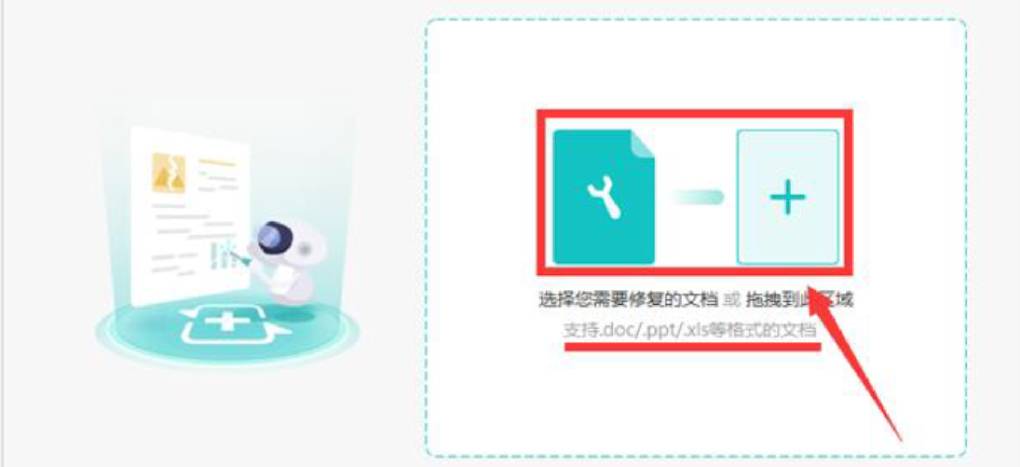
针对严重损坏的 WPS 文档(如.xlsx/.docx/.ppt 格式),可借助专业第三方工具,这类工具通过深度扫描文件碎片,重建数据结构。推荐 3 款适配性强的工具:
(1)Stellar Repair for Office
- 适用场景:修复因断电、病毒攻击导致的严重损坏文档,支持 WPS 所有格式;
- 操作步骤:
- 安装并启动软件,点击 “添加文件” 导入损坏文档;
- 选择 “修复”,软件会扫描文件碎片并重建数据;
- 修复完成后预览内容,确认无误后点击 “保存”,选择输出路径即可。
(2)Kernel for WPS Office Repair
- 优势:免费版支持修复 100KB 以内的文档,可恢复文本、图片、表格等元素;
- 注意事项:修复后需手动核对公式、图表等复杂内容,部分格式可能需重新调整。
(3)WPS 数据修复大师(官方合作)
- 特色:专为 WPS 优化,能识别 WPS 专属格式标记,修复成功率比通用工具高 40%;
- 获取方式:在 WPS “特色应用” 中搜索 “数据修复”,直接在线上传文件修复,避免本地安装风险。
2. 恢复临时文件:提取未保存的内容碎片
若文件损坏是因异常退出导致(如断电、死机),WPS 会自动生成临时文件,可通过以下步骤提取内容:
Windows 系统:
- 按下Win+R,输入 “% temp%\Kingsoft\WPS”,点击 “确定” 进入临时文件目录;
- 按 “修改时间” 排序,找到与损坏文件创建时间接近的文件(后缀通常为 “.tmp”“.wps.tmp”);
- 将目标文件后缀改为对应格式(如 “.tmp” 改为 “.docx”),用 WPS 尝试打开;
- 若能打开,立即 “另存为” 新文件,避免临时文件被系统清理。
Mac 系统:
- 打开 “访达”,按住Option键点击 “前往 - 资源库”,进入 “Caches/com.kingsoft.wpsoffice.mac”;
- 找到 “TemporaryItems” 文件夹,筛选出近期生成的临时文件,修改后缀后尝试打开。
3. 云备份恢复:调取云端历史版本
若开启了 WPS 云同步功能,可通过云端备份恢复损坏文件,具体步骤如下:
- 启动 WPS,点击顶部 “云文档” 选项卡,登录对应账号;
- 在云文档列表中找到损坏文件,右键选择 “版本历史”;
- 系统会显示所有历史版本,按 “修改时间” 排序,选择损坏前的版本(如 “2024-05-20 14:30 自动保存”);
- 点击 “恢复此版本”,或 “下载” 到本地后打开,确保内容完整后替换损坏文件。
- 需注意,WPS 云文档默认保留 30 天内的历史版本,开通会员可延长至 90 天,建议重要文件定期手动备份到云端。
4. 格式转换修复:通过其他格式间接恢复
若文档核心内容未完全损坏,仅格式解析错误,可通过转换文件格式间接恢复内容:
- 用 WPS 打开损坏文件(若无法打开,先尝试用 “打开并修复” 功能);
- 点击顶部 “文件 - 另存为”,选择与原格式不同的兼容格式(如将 “.doc” 改为 “.rtf”,“.xlsx” 改为 “.csv”);
- 保存后关闭文件,重新用 WPS 打开转换后的文件;
- 若内容正常显示,再将其 “另存为” 回原格式,完成修复。
- 此方法适用于因格式标记损坏导致的文件问题,需注意:转换为 “.csv” 格式会丢失表格公式,仅保留数据。
四、终极预防:从此避免 WPS 文件损坏
与其事后修复,不如提前预防。掌握以下 4 个技巧,可大幅降低 WPS 文件损坏概率,从源头保障数据安全:
1. 存储与操作习惯:减少物理损坏风险
- 规范存储设备使用:外接 U 盘、移动硬盘时,先通过 “安全删除硬件” 再拔插;定期用 “磁盘检查” 工具(Windows:右键磁盘 - 属性 - 工具 - 检查;Mac:磁盘工具 - 急救)修复坏道;
- 避免异常退出:编辑重要文档时,开启 WPS “自动保存” 功能(设置路径:文件 - 选项 - 保存,将自动保存间隔改为 5 分钟);电脑低电量时及时充电,避免突然断电。
2. 软件与系统维护:保持 WPS 稳定运行
- 及时更新 WPS 版本:在 “设置 - 关于 WPS” 中开启 “自动更新”,修复旧版本的漏洞;避免使用破解版、绿色版 WPS,防止恶意代码植入;
- 定期清理缓存:每月清理 WPS 临时文件目录(参考本文 “清除缓存文件” 步骤),同时用杀毒软件扫描系统,防止病毒感染。
3. 多重备份策略:构建数据安全屏障
- 本地备份:编辑重要文件时,每 30 分钟手动 “另存为” 副本,命名格式包含日期(如 “项目方案_20240520_v1”);
- 云端备份:将核心文档同步至 WPS 云文档,同时备份到百度云、腾讯云等第三方云盘,避免单一云端故障导致数据丢失;
- 跨格式备份:对表格、演示文稿,额外导出为 PDF 格式,确保即使原文件损坏,仍能查看内容。
4. 权限与加密设置:防止人为误操作
- 设置文件权限:在 WPS “文件 - 保护文档” 中,对重要文件设置 “只读” 权限,避免他人误编辑导致格式损坏;
- 启用文档加密:通过 “文件 - 加密” 设置打开密码,防止未授权人员修改文件;同时勾选 “禁止复制”,保护数据不被恶意篡改。
五、常见问题解答(FAQ)
Q1:WPS 提示 “文件损坏”,但用其他软件(如 Microsoft Office)能打开,该如何处理?
A1:这是格式兼容性问题。先在 Microsoft Office 中打开文件,点击 “文件 - 另存为”,选择 “Word 97-2003 文档”(.doc)或 “Excel 97-2003 工作簿”(.xls)等低版本兼容格式,再用 WPS 打开即可。
Q2:修复后的 WPS 文件丢失部分内容(如图片、公式),该怎么找回?
A2:若丢失内容为图片,可在 WPS “插入 - 图片 - 来自文件” 中,重新导入原图片;若丢失公式,先检查是否开启 “显示公式” 功能(视图 - 显示 - 公式),若仍缺失,需根据记忆重新编辑,建议后续开启 “公式自动保存”(选项 - 公式 - 启用公式缓存)。
Q3:手机 WPS 提示文件损坏,修复方法和电脑端一样吗?
A3:核心逻辑一致,操作略有不同。手机端可先尝试 “文件 - 打开并修复”;若失败,进入 “我的 - 云文档”,找到文件后点击 “更多 - 版本历史” 恢复;也可将文件传输到电脑,用第三方工具深度修复。
总结
WPS 启动时提示 “文件损坏” 并非无解,关键在于根据损坏程度选择对应方案:轻度损坏用内置修复工具、清除缓存;中度损坏用临时文件恢复、格式转换;严重损坏用第三方工具、云端备份。而通过 “规范操作习惯、定期维护软件、多重备份数据” 三大预防技巧,能从源头降低文件损坏概率。掌握这些方法,既能高效解决当前问题,更能提升办公数据的安全性,避免因文件损坏导致的工作延误与损失。