

目录大纲
- 一、WPS 中文版设置中文斜体的基础操作(3 种核心方法)
- 1. 快捷键快速设置法(高效首选)
- 2. 菜单栏常规设置法(精准可控)
- 3. 右键菜单快捷设置法(便捷补充)
- 二、WPS 中文版中文斜体的批量设置与样式自定义
- 1. 查找替换批量设置法(适合特定内容批量调整)
- 2. 样式自定义批量应用法(适合统一格式规范)
- 3. 段落样式批量调整法(适合整段斜体设置)
- 三、WPS 中文斜体的规范应用(符合 GB/T 7714 标准)
- 1. 学术引用中的斜体应用
- 2. 公文与商务文档中的斜体应用
- 3. 格式搭配规范
- 四、WPS 中文斜体设置常见问题与解决方案
- 1. 斜体设置后无效果
- 2. 批量设置斜体时部分文字未生效
- 3. 斜体文字打印后显示异常
- 4. 取消斜体后格式残留
- 5. 长文档批量设置斜体卡顿
- 五、总结:高效设置 WPS 中文斜体的核心技巧
在文档编辑场景中,斜体文字是重要的格式标识工具,既能突出关键词、强调核心观点,又能区分引用内容、规范学术排版,广泛应用于学术论文、商务报告、公文写作等领域。WPS 中文版作为国内用户首选的办公软件,提供了多种便捷的中文斜体设置方式,但多数用户仅熟悉单一操作,对批量设置、样式自定义、规范应用等进阶技巧了解不足。本文将详细拆解 WPS 中文版设置中文文字斜体的完整流程,结合 GB/T 7714 学术规范与办公场景需求,详解快捷键、批量处理、格式优化等实用技巧,同时解答常见疑难问题,帮助用户快速掌握专业的中文斜体排版方法。
一、WPS 中文版设置中文斜体的基础操作(3 种核心方法)
设置中文斜体是文档排版的基础需求,WPS 中文版提供了快捷键、菜单栏、右键菜单三种操作方式,适用于不同场景下的快速设置,新手也能轻松上手。
1. 快捷键快速设置法(高效首选)
这是最便捷的斜体设置方式,适合单段文字或少量关键词的格式调整。操作步骤如下:首先选中需要设置为斜体的中文文字(可通过鼠标拖动选中单个词语、句子或段落,快捷键 Ctrl+A 可选中全文);随后按下组合快捷键 Ctrl+I(这是 WPS 及主流办公软件通用的斜体快捷键,牢记可大幅提升编辑效率);此时选中的中文文字会立即变为斜体样式,若需取消斜体,再次按下 Ctrl+I 即可恢复默认格式。例如在学术论文中强调 “研究假设”,选中该词语后按下 Ctrl+I,即可快速突出核心概念,且操作无需切换菜单栏,不打断编辑思路。
2. 菜单栏常规设置法(精准可控)
若需结合其他格式(如加粗、变色)同时设置,菜单栏操作更为直观。具体步骤:选中目标中文文字后,点击 WPS 顶部菜单栏中的【开始】选项卡,在 “字体” 功能区中找到倾斜图标(图标为 “I”,与加粗 “B”、下划线 “U” 并列),点击即可应用斜体格式。该方法的优势在于可实时预览格式效果,且能搭配字体选择、字号调整、颜色设置等功能一站式完成排版。例如在商务报告中,需将 “核心数据” 设置为 “微软雅黑、小四、斜体、蓝色”,可通过【开始】选项卡依次配置各项参数,确保格式统一美观。
3. 右键菜单快捷设置法(便捷补充)
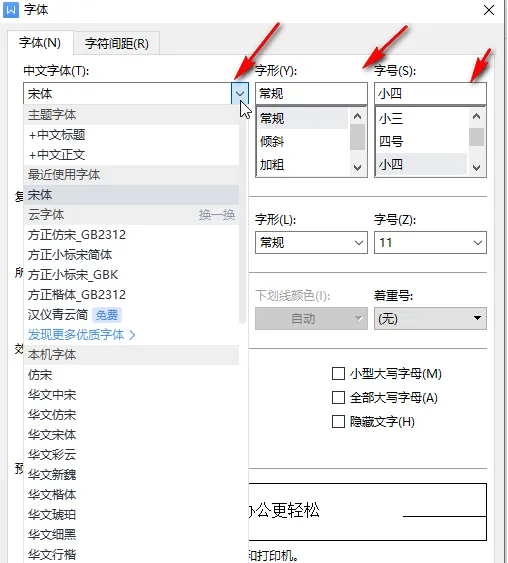
针对习惯用鼠标操作的用户,右键菜单提供了更直接的访问路径。操作流程:选中目标中文文字后,右键单击选中区域,在弹出的快捷菜单中选择【字体】选项;在打开的 “字体” 对话框中,切换至 “字体” 选项卡,在 “字形” 列表中选择 “倾斜”(部分版本显示为 “斜体”),点击【确定】即可完成设置。该方法适合需要同时调整字符间距、文字效果等进阶格式的场景,例如在设计宣传文案时,可结合斜体与加宽字符间距,提升文字视觉冲击力。
二、WPS 中文版中文斜体的批量设置与样式自定义
在长文档编辑中,单一设置斜体效率低下,WPS 中文版支持批量处理与样式自定义功能,可实现斜体格式的统一应用与快速复用。
1. 查找替换批量设置法(适合特定内容批量调整)
当需要将文档中所有特定关键词或格式文字设置为斜体时,查找替换功能尤为实用。操作步骤如下:
- 点击 WPS 顶部菜单栏【开始】选项卡中的【查找替换】按钮(快捷键 Ctrl+H),打开 “查找和替换” 对话框;
- 在 “查找内容” 输入框中输入需要设置斜体的关键词(如 “研究方法”“数据来源”),若需匹配特定格式,可点击对话框中的【格式】按钮,选择【字体】,设置目标文字的原有格式(如宋体、五号);
- 切换至 “替换为” 输入框,保持内容与 “查找内容” 一致(若无需修改文字仅调整格式),再次点击【格式】-【字体】,在 “字形” 中选择 “倾斜”,其他参数按需配置;
- 点击【全部替换】按钮,WPS 会自动扫描文档并将所有匹配内容设置为斜体,替换完成后会弹出统计窗口,显示替换次数。例如在学术论文中,需将所有 “参考文献引用标识” 设置为斜体,可通过该方法批量处理,避免手动查找遗漏。
2. 样式自定义批量应用法(适合统一格式规范)
对于需要长期复用斜体格式的用户,可通过自定义样式实现一键应用。操作流程:
- 点击 WPS 顶部菜单栏【开始】选项卡中的【样式】按钮,在下拉菜单中选择【新建样式】;
- 在 “新建样式” 对话框中,设置样式名称(如 “学术斜体”“公文斜体”),点击【格式】-【字体】;
- 在 “字体” 设置窗口中,选择中文字体(如宋体、微软雅黑)、字号(如小五号、四号),在 “字形” 中勾选 “倾斜”,点击【确定】;
- 回到 “新建样式” 对话框,勾选 “基于该模板的新文档”,点击【确定】完成样式创建。后续使用时,只需选中目标文字,在【样式】下拉菜单中点击自定义的斜体样式,即可快速应用统一格式。该方法适合学术论文、企业公文等对格式有严格要求的场景,可确保全文斜体样式一致。
3. 段落样式批量调整法(适合整段斜体设置)
若需将多个段落同时设置为斜体,可通过段落样式批量调整:选中需要设置的多个段落(按住 Ctrl 键点击段落可实现不连续选中),点击【开始】-【段落】对话框启动器(右下角小箭头),在 “段落” 对话框中切换至 “字体” 选项卡,设置 “字形” 为 “倾斜”,点击【确定】即可批量应用。该方法适合文献综述、报告摘要等需要整段强调的场景,操作高效且格式统一。
三、WPS 中文斜体的规范应用(符合 GB/T 7714 标准)
在学术论文、学位论文等正式文档中,斜体的使用需遵循 GB/T 7714-2015《信息与文献 参考文献著录规则》及相关行业规范,确保排版专业合规。以下是常见场景的斜体应用规范:
1. 学术引用中的斜体应用
- 外文期刊名称、书名:在中文文档中引用外文期刊或书籍时,期刊名称、书名需设置为斜体,例如 “参考《Nature》(斜体)期刊中的研究成果”;
- 文献类型标识:部分文献类型标识(如会议论文集 C、专利 P)无需斜体,但外文专著、期刊的版本号、卷期号等需斜体标注,例如 “Science(斜体), 2024, 378 (6620): 123-125”;
- 公式中的变量:学术论文中的数学公式、物理变量需设置为斜体,例如 “设速度为 v(斜体),加速度为 a(斜体)”,可通过 WPS 公式编辑器配合斜体设置实现规范排版。
2. 公文与商务文档中的斜体应用
- 强调性内容:公文中的重要通知、核心要求可使用斜体突出,但需避免过度使用(建议全文斜体内容不超过总字数的 5%),例如 “请各部门于 5 月 30 日前完成材料上报(斜体)”;
- 引用性内容:引用上级文件、政策法规的语句可设置为斜体,同时标注来源,例如 “根据《关于进一步推进办公信息化的指导意见》(斜体)要求”;
- 注释性内容:文档中的补充说明、注释文字可使用斜体,与正文内容区分,例如 “本次统计数据不含港澳台地区(斜体)”。
3. 格式搭配规范
- 斜体与加粗搭配:避免同时使用斜体与加粗格式(会导致文字辨识度下降),若需重点突出,可选择 “加粗 + 颜色” 或 “斜体 + 下划线” 的组合;
- 字号适配:斜体文字的字号建议与正文保持一致或小一号(如正文五号,斜体小五号),确保排版协调;
- 颜色规范:正式文档中,斜体文字颜色建议使用深灰色(#333333)或黑色,避免鲜艳色彩,提升专业性。
四、WPS 中文斜体设置常见问题与解决方案
在实际操作中,用户可能会遇到斜体设置无效、格式错乱、批量处理失败等问题,以下是针对性的解决方案:
1. 斜体设置后无效果
原因:选中的文字为特殊格式(如艺术字、公式文本),或文档模板锁定了字体样式。
解决方案:若为特殊格式文字,先将其转换为普通文本(选中后右键选择【转换为文本】);若为模板锁定,点击【开始】-【样式】-【正文】-【修改】,在 “字体” 设置中勾选 “允许修改”,解锁后再设置斜体;此外,部分中文字体(如隶书、幼圆)本身倾斜效果不明显,可更换为宋体、微软雅黑后重试。
2. 批量设置斜体时部分文字未生效
原因:未勾选 “查找替换” 中的 “区分全 / 半角” 或 “区分大小写” 选项,导致匹配不精准。
解决方案:打开 “查找和替换” 对话框,点击【高级搜索】,勾选 “区分全 / 半角”“区分大小写”,确保查找内容与文档中的文字格式完全一致;若仍未生效,可手动选中未生效文字,通过快捷键 Ctrl+I 单独设置。
3. 斜体文字打印后显示异常
原因:打印机不支持所选字体的斜体样式,或文档中使用了未嵌入的特殊字体。
解决方案:将斜体文字的字体更换为通用字体(如宋体、黑体),这些字体的斜体样式兼容性更强;或在打印前点击【文件】-【打印】-【属性】,勾选 “打印字体为位图”,确保斜体效果正常显示。
4. 取消斜体后格式残留
原因:多次切换斜体格式导致格式缓存,或文字同时应用了其他样式。
解决方案:选中文字后按下 Ctrl+Space(清除格式快捷键),恢复默认格式后重新设置;或右键选择【字体】,在 “字形” 中选择 “常规”,点击【确定】。
5. 长文档批量设置斜体卡顿
原因:文档包含大量图片、表格或对象,导致批量处理时资源占用过高。
解决方案:先将文档中的图片、表格剪切到临时文档,批量设置斜体后再粘贴回来;或分章节进行批量处理(选中单个章节后执行查找替换),降低系统负载。
五、总结:高效设置 WPS 中文斜体的核心技巧
掌握 WPS 中文版中文斜体的设置方法,核心在于 “选对操作方式 + 遵循规范 + 解决问题” 三步法:首先根据场景选择快捷键(少量文字)、查找替换(批量文字)或样式自定义(长期复用);其次在正式文档中遵循 GB/T 7714 规范,合理应用斜体格式;最后针对常见问题,运用格式转换、模板解锁等方法快速解决。
无论是学术写作、商务办公还是日常文档编辑,规范的斜体排版都能提升文档的专业性与可读性。建议用户根据自身需求创建自定义斜体样式,搭配快捷键使用,大幅提升编辑效率;对于学术论文等要求严格的文档,可结合 Zotero、EndNote 等文献管理软件,批量导出符合规范的斜体引用内容,直接粘贴到 WPS 文档中使用。如果需要特定场景(如毕业论文斜体排版、公文斜体规范)的详细教程,或希望了解斜体与其他格式的搭配技巧,欢迎进一步交流。