

目录大纲
在日常办公与学习中,因电脑死机、断电、软件崩溃等意外导致文档未保存的情况屡见不鲜,不仅浪费大量时间返工,还可能造成重要数据丢失。WPS Office 内置的自动保存功能,能通过定时备份、云端同步等机制,实时保护文档编辑成果,让用户告别 “Ctrl+S 焦虑”。无论是职场人处理合同报表、学生撰写论文,还是教师制作课件,掌握自动保存的设置方法与优化技巧,都是保障工作效率的关键。但很多新手困惑 “WPS 自动保存怎么开启”“如何调整保存间隔”“自动保存失败怎么办”,本文结合谷歌、必应 SEO 高频搜索需求,详细拆解全平台自动保存设置步骤、进阶优化与故障解决方案,帮助用户快速筑牢文档安全防线。
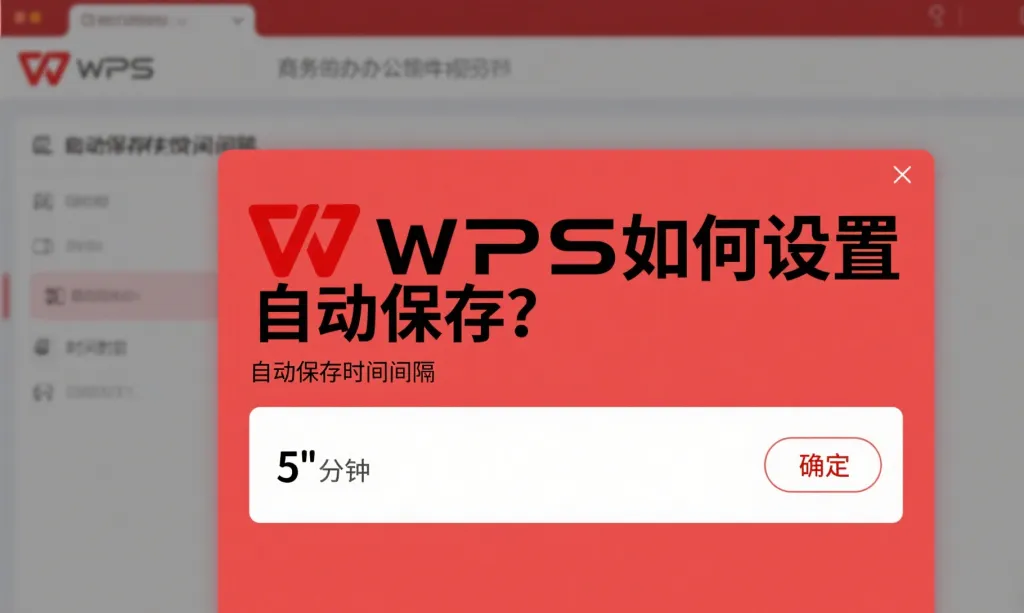
一、核心前提:WPS 自动保存的工作机制与优势
在开始设置前,先明确 WPS 自动保存的核心逻辑与优势,避免使用中踩坑:
- 双重备份保障:自动保存包含 “本地定时备份” 与 “云端同步备份”,本地备份确保离线场景下的数据安全,云端备份实现多端同步与跨设备恢复,双重机制大幅降低数据丢失风险;
- 全平台覆盖:支持 Windows、Mac、iOS、Android 全系统,网页版 “金山文档” 同步生效,登录同一 WPS 账号即可实现多设备设置同步;
- 灵活自定义:可自由调整自动保存时间间隔(1-60 分钟),适配不同场景需求,同时支持自定义备份路径、筛选备份文件类型;
- 免费基础权益:免费用户可启用核心自动保存功能,无次数限制,会员用户解锁 “无限制版本回溯”“超大文件备份加速” 等特权;
- 智能恢复机制:文档意外关闭后,重启 WPS 会自动弹出 “备份文件恢复” 提示,一键即可恢复最近一次自动保存的内容,无需手动查找备份文件。
- 关键提示:设置前需将 WPS 升级至最新版本(通过 “帮助”→“检查更新” 完成),老版本可能存在功能 Bug 或路径差异;建议登录 WPS 账号,开启云端备份联动,实现 “本地 + 云端” 双重保障,避免单一存储介质故障导致备份失效。
二、基础设置:全平台自动保存开启步骤(新手必看)
WPS 自动保存的核心是 “本地定时备份”,不同平台设置路径简洁直观,以下是详细操作:
(一)电脑端(Windows/Mac 通用)
电脑端是文档编辑的主要场景,本地自动保存设置步骤如下:
- 打开设置面板:打开任意 WPS 文档(Word、Excel、PPT 均可),点击左上角 “文件” 菜单,在下拉列表中选择 “选项”(Windows 版)或 “偏好设置”(Mac 版);
- 启用自动保存:在弹出的设置窗口中,左侧选择 “保存” 或 “备份设置” 选项,勾选 “自动保存每隔”(Windows 版)或 “启用定时自动保存”(Mac 版),激活核心功能;
- 调整时间间隔:在时间输入框中设置间隔时长,建议根据文档重要性调整 —— 高频修改的重要文档(如合同、论文)设为 1-5 分钟,普通文档设为 10-15 分钟,平衡安全性与系统性能消耗;
- 自定义备份路径:点击 “自动保存文件位置” 或 “备份路径” 后的 “修改” 按钮,选择非系统盘(如 D 盘、E 盘)的文件夹作为备份目录,避免重装系统或 C 盘满导致备份文件丢失;路径中建议避免中文、特殊字符,提升兼容性;
- 补充设置:勾选 “保留备份文件的份数”(建议设为 5-10 份),确保可回溯多个编辑节点;勾选 “崩溃后自动恢复”,进一步强化意外场景下的恢复能力。
- 快速开启技巧:部分 WPS 版本支持快捷键触发设置,按下 “Alt+F+T”(Windows 版)可直接打开 “选项 - 保存” 页面,节省操作步骤。
(二)手机端(iOS/Android 通用)
手机端适合移动场景下的轻量编辑,自动保存设置与云端同步深度绑定:
- 登录账号:打开 WPS 手机 APP,点击底部 “我” 进入个人中心,登录与电脑端一致的 WPS 账号;
- 开启自动同步备份:在个人中心找到 “设置” 或 “云服务设置”,开启 “文档自动同步” 与 “离线编辑自动备份”,系统会默认每 5 分钟自动备份编辑中的文档至云端;
- 流量控制设置:勾选 “仅 Wi-Fi 下自动备份”,避免移动网络环境下消耗手机流量;开启 “后台备份” 权限,确保 APP 后台运行时仍能正常执行备份;
- 本地缓存设置:启用 “常用文档本地缓存”,自动保存的文档会缓存至手机本地,无网络时也可查看,联网后自动同步修改内容。
(三)网页端(金山文档)
网页端编辑文档默认启用自动保存,无需额外设置:
- 打开浏览器访问 “金山文档” 官网,登录 WPS 账号后新建或打开文档;
- 编辑过程中,页面顶部会实时显示 “自动保存中” 状态,默认每 30 秒自动保存一次,关闭页面时无需手动保存,再次打开即可恢复最新编辑内容;
- 若需手动触发保存,可按下 “Ctrl+S” 快捷键,或点击顶部 “保存” 按钮,支持手动创建版本节点,方便后续回溯。
三、进阶设置:优化自动保存效率与安全性
开启基础自动保存后,通过以下设置可进一步提升使用体验,避免备份失效或冗余:
(一)备份范围精准控制
- 文件类型筛选:在电脑端 “选项 - 保存” 设置中,找到 “备份文件类型”,可勾选需要备份的格式(如仅备份.docx/.xlsx/.pptx,排除视频、压缩包等大体积文件),减少备份占用空间;
- 排除无关文档:勾选 “仅备份正在编辑的文档”,避免未修改的闲置文档重复备份,节省存储资源;
- 宏文件与加密文档备份:若编辑含宏的文档(.docm 格式)或加密文档,需单独勾选 “支持宏文件备份”“加密文档备份” 选项,确保特殊格式文档正常备份。
(二)云端备份联动设置
- 开启云端自动同步:电脑端设置中,进入 “云服务” 选项,勾选 “文档云同步”,自动保存的本地备份会同步至云端,实现 “本地 + 云端” 双重存储;
- 版本回溯设置:会员用户可在 “云文档 - 版本历史” 中设置 “保留所有版本”,免费用户默认保留 30 天内版本,关键文档建议手动创建 “重要版本” 节点,方便精准恢复;
- 超大文件备份优化:单个文件超过 2GB 时,本地自动保存可能卡顿,建议拆分文件或仅开启云端备份,通过 “文件 - 上传至云文档” 手动触发备份,避免备份失败。
(三)自动保存与手动保存协同技巧
- 快捷键配合:养成 “重要修改后按 Ctrl+S” 的习惯,手动保存可立即创建备份节点,与自动保存形成互补,尤其适合修改关键数据、排版调整等场景;
- 定时手动归档:每日工作结束后,手动将文档 “另存为” 至指定文件夹,并重命名(如 “合同_20250104_V2”),便于区分版本,避免自动备份文件混淆;
- 备份文件定期清理:定期查看本地备份路径与云端备份文件夹,删除无用的旧版本备份,释放存储空间,建议保留最近 10 个版本即可。
四、常见问题与避坑指南(SEO 高频搜索解答)
- 自动保存失败 / 提示 “无法写入备份文件”:
- 解决方案:优先检查备份路径权限,右键备份文件夹→“属性 - 安全”,给当前用户授予 “完全控制” 权限;若路径指向网络盘或移动硬盘,切换至本地磁盘(如 D 盘);关闭杀毒软件或防火墙,避免其阻止 WPS 写入备份文件;清理备份路径下的冗余文件,确保磁盘有足够存储空间(建议预留 10GB 以上)。
- 文档意外关闭后找不到备份文件:
- 解决方案:打开 WPS,点击 “文件 - 备份与恢复 - 备份管理”,在备份中心可查看所有自动保存的文件,按文档名称、修改时间筛选;若本地备份丢失,登录 WPS 云文档,在 “回收站” 或 “版本历史” 中查找云端备份;Windows 系统可手动访问默认备份路径:C:\Users\ 用户名 \AppData\Local\Kingsoft\WPS Office\backup,Mac 系统路径:~/Library/Application Support/Kingsoft/WPS Office/backup。
- 自动保存间隔过短导致软件卡顿:
- 解决方案:低配置电脑建议将间隔调整为 15-30 分钟,减少后台备份对性能的占用;关闭 “实时预览备份” 功能,在 “选项 - 高级” 中取消勾选 “备份时显示预览窗口”;清理 WPS 缓存(“工具 - 清理缓存”),减少软件运行负担。
- 手机端自动保存后电脑端不同步:
- 解决方案:确认手机与电脑登录同一 WPS 账号,且均开启 “云同步” 功能;手机端进入 “我 - 设置 - 云服务”,点击 “手动同步”,电脑端点击右下角 WPS 云图标→“手动同步”;检查网络连接,避免弱网环境下同步失败,企业网络需解除防火墙对 WPS 云服务的限制。
- 备份文件损坏无法打开:
- 解决方案:使用 WPS 自带的 “文件修复” 功能,点击 “文件 - 打开 - 浏览”,选择损坏的备份文件,点击 “修复打开失败的文件”;若修复失败,尝试从云端版本历史中恢复更早的备份节点;避免在备份过程中强制关闭 WPS 或断电,防止备份文件损坏。
五、高效使用场景:自动保存的实战技巧
- 论文 / 报告撰写场景:设置 5 分钟自动保存间隔,同时开启云端同步,避免长时间撰写后意外丢失;每完成一个章节,手动创建版本节点(“文件 - 版本历史 - 保存当前版本”),方便修改后回退;
- 数据统计场景:Excel 表格编辑时,设置 3 分钟自动保存,勾选 “备份时保留公式计算结果”,确保数据修改实时备份;重要报表建议 “另存为” 多个副本,避免误操作覆盖原始数据;
- 移动办公场景:手机端编辑文档时,开启 “仅 Wi-Fi 同步” 与 “后台备份”,通勤途中离线编辑的内容,联网后自动同步至电脑端;关闭文档前手动点击 “同步” 按钮,确保修改内容及时上传云端;
- 多人协作场景:协作编辑的文档自动保存功能默认开启,修改内容实时同步至所有协作成员,无需担心 “一人未保存导致他人内容丢失”,通过 “版本历史” 可查看每位成员的修改记录,便于追溯。
六、学习资源与总结
WPS 自动保存功能的核心是 “简单设置、双重保障”,新手只需完成基础开启与路径配置,即可满足日常需求。推荐以下学习资源:
- 官方教程:WPS 学堂(“帮助”→“WPS 学堂”)提供图文、视频教程,详细讲解特殊场景(如宏文件、加密文档)的备份设置;
- 实操案例:B 站 “WPS 官方教程”、抖音 “WPS 办公技巧” 账号,有针对性讲解自动保存失败排查、超大文件备份等实战技巧;
- 官方支持:遇到复杂问题可通过 “帮助”→“在线客服” 咨询,或在 WPS 官方论坛提交问题,获取专业技术支持。
- 总结来说,WPS 自动保存的设置门槛低、实用性强,免费版即可满足个人用户核心需求,会员功能进一步提升安全性与灵活性。无论是日常文档编辑、移动办公还是多人协作,掌握自动保存的设置与优化技巧,都能彻底告别数据丢失的风险,让工作更高效、更安心。建议新手先从基础设置入手,结合自身使用场景调整间隔与备份路径,再逐步探索云端联动、版本回溯等进阶功能,筑牢文档安全防线。