

目录大纲
- 一、先了解:WPS 文档水印的 2 大类型与 3 大核心作用
- 1. 2 大主流水印类型
- 2. 3 大核心作用
- 二、核心规则:WPS 文档水印的 3 个基础要点
- 1. 不同文档类型的水印差异
- 2. 水印与文档权限的关联
- 3. 多端同步问题
- 三、实操:WPS 设置文档水印的 5 种核心场景(多端覆盖)
- 场景 1:电脑端(Windows/macOS)给文字文档设置文字水印
- 场景 2:电脑端(Windows/macOS)给表格 / 演示文档设置图片水印
- 场景 3:电脑端(macOS)设置文档水印(适配苹果用户)
- 场景 4:移动端(Android 系统)查看与快速设置水印
- 场景 5:移动端(iOS 系统)查看与基础水印操作
- 四、进阶:水印管理的 4 个实用技巧(提升效率与安全)
- 1. 如何修改已设置的水印?
- 2. 如何删除文档中的水印?
- 3. 批量给多个文档设置相同水印(适合团队需求)
- 4. 锁定水印防止他人修改(会员专属功能)
- 五、常见问题:用户高频疑问解答(适配 SEO 长尾查询)
- 1. WPS 免费用户能设置图片水印吗?
- 2. 设置水印后,打印文档时会显示水印吗?
- 3. 为什么设置的水印会遮挡文档内容?
- 4. WPS 表格中,如何给指定单元格区域添加水印?
- 5. 演示文档中,如何让不同幻灯片显示不同水印?
- 六、总结:水印设置的核心建议
在办公场景中,文档水印是保护知识产权、标识文档状态的重要工具,无论是标注 “机密文件” 防止泄露,还是添加公司 LOGO 提升品牌辨识度,都离不开水印功能。但很多用户在使用 WPS 时,会困惑 “怎么给文档加水印?”“如何设置图片水印?”“不同设备操作是否一致?” 本文将从水印类型、多端设置步骤、高级管理技巧及常见问题四个维度,详细解答 “WPS 怎么设置文档水印”,同时融入 SEO 优化要点,适配谷歌、必应搜索用户对实用信息的查询需求,帮助用户高效完成文档水印设置。
一、先了解:WPS 文档水印的 2 大类型与 3 大核心作用
在学习设置方法前,需先明确 WPS 支持的水印类型及适用场景,避免设置后不符合需求:
1. 2 大主流水印类型
WPS 针对文字文档(DOC/WPS)、表格(XLS/ET)、演示文档(PPT/DPS),提供两种核心水印类型:
- 文字水印:以文字形式叠加在文档内容上,常见样式包括 “机密”“草稿”“仅供参考”“内部使用” 等,支持自定义文字内容、字体、颜色、大小、透明度及排布方式(如斜向平铺、横向居中)。
- 图片水印:以图片形式作为背景,常见使用场景包括添加公司 LOGO、品牌标识、版权图片等,支持 JPG、PNG、SVG 等主流图片格式,可调整图片大小、透明度、位置及重复方式(如全屏平铺、居中显示)。
2. 3 大核心作用
合理设置文档水印,能为文档安全与管理提供关键保障:
- 版权保护:添加公司 LOGO 或 “版权所有” 文字水印,明确文档归属,降低被非法盗用、篡改的风险,尤其适合对外分发的方案、报告等重要文档。
- 状态标识:通过 “草稿”“修订版”“最终版” 等水印,清晰区分文档版本状态,避免团队协作中因版本混淆导致的失误。
- 保密提醒:对敏感文档(如财务数据、客户信息)添加 “机密”“保密” 水印,增强接收者的保密意识,减少信息泄露概率。
二、核心规则:WPS 文档水印的 3 个基础要点
在进行水印设置前,需了解以下基础规则,确保操作顺利且效果符合预期:
1. 不同文档类型的水印差异
WPS 对文字、表格、演示文档的水印支持程度不同,需针对性设置:
- 文字 / 表格文档:支持全局水印(整篇文档统一水印)和局部水印(指定页面 / 单元格区域添加水印),文字水印和图片水印均可设置。
- 演示文档:仅支持单页水印或全部幻灯片统一水印,设置后需单独应用到指定页面,图片水印需注意避免遮挡幻灯片核心内容。
2. 水印与文档权限的关联
水印设置后,可结合文档权限进一步保障安全:
- 若设置 “仅查看” 权限,他人无法修改或删除水印;若设置 “可编辑” 权限,他人可修改水印(需手动关闭水印编辑权限)。
- 会员用户可通过 “文档保护” 功能,锁定水印设置,防止他人随意修改(免费用户无此功能)。
3. 多端同步问题
水印设置在多端的同步情况需注意:
- 电脑端设置的水印,在移动端打开文档时可正常显示,但移动端暂不支持修改或删除水印(需在电脑端操作)。
- 云文档的水印设置会随文档同步,所有协作用户打开时均能看到水印,确保展示一致性。
三、实操:WPS 设置文档水印的 5 种核心场景(多端覆盖)
根据 “文档类型”(文字 / 表格 / 演示)和 “操作设备”(电脑端 Windows/macOS、移动端 Android/iOS)的不同,水印设置分为 5 种核心场景,操作基于 WPS 2024 最新版(V16.1.0),适配所有主流系统:
场景 1:电脑端(Windows/macOS)给文字文档设置文字水印
文字文档是最常设置水印的类型,以 Windows 系统为例,步骤如下:
- 打开文档:在 WPS 电脑端,双击打开需要设置水印的文字文档(.doc/.docx/.wps 格式)。
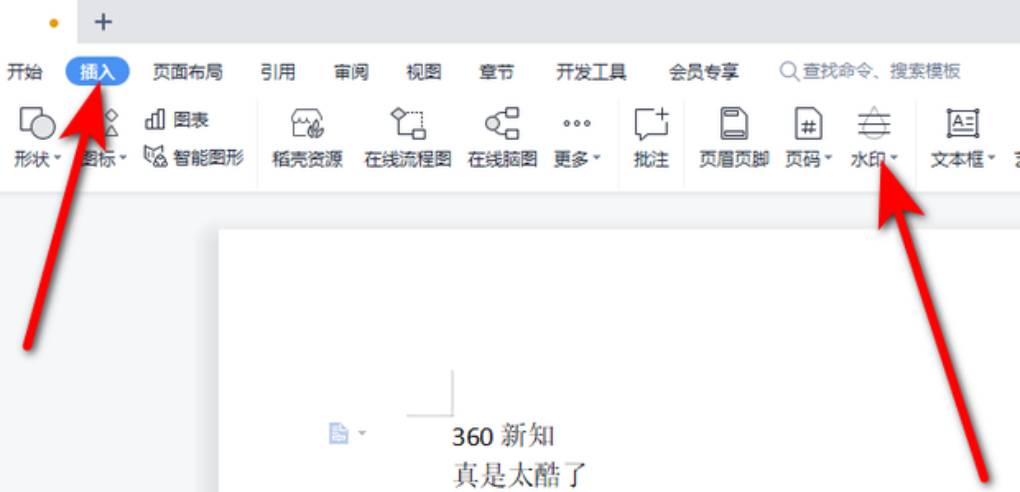
- 进入水印设置入口:点击顶部菜单栏 “插入”→在 “文本” 功能区找到 “水印” 选项,点击下拉菜单选择 “自定义水印”(或直接选择预设水印,如 “机密”“草稿”,适合快速设置)。
- 设置文字水印参数:
- 在弹出的 “水印设置” 窗口中,选择 “文字水印” 选项;
- 输入水印文字(如 “内部机密,禁止外传”),设置字体(推荐选择清晰易识别的字体,如 “微软雅黑”)、字号(建议 18-24 号,避免过大遮挡内容)、颜色(常用灰色,透明度默认 50%,可根据需求调整);
- 选择水印版式:“斜式”(默认,文字斜向平铺,不遮挡正文)或 “横式”(文字横向居中,适合强调文档状态);
- 勾选 “半透明”(推荐开启,避免水印过于醒目影响阅读)和 “只在首页显示”(若仅需首页添加水印,可勾选,否则默认整篇文档显示)。
- 确认生效:点击 “确定”,返回文档即可看到水印效果;若需调整,重复步骤 2-3 修改参数,修改后实时生效。
场景 2:电脑端(Windows/macOS)给表格 / 演示文档设置图片水印
表格和演示文档添加图片水印(如公司 LOGO)更显专业,以表格文档为例,步骤如下:
- 打开表格文档:在 WPS 电脑端打开目标表格(.xls/.xlsx/.et 格式)。
- 进入图片水印设置:点击 “插入”→“水印”→“自定义水印”,在 “水印设置” 窗口选择 “图片水印” 选项。
- 上传并设置图片:
- 点击 “选择图片”,在本地文件夹中找到需作为水印的图片(建议选择背景透明的 PNG 格式,避免遮挡表格数据),点击 “插入”;
- 调整图片参数:“缩放”(建议 50%-80%,根据表格大小调整,确保不遮挡单元格内容)、“透明度”(推荐 60%-80%,平衡辨识度与不干扰阅读);
- 勾选 “平铺”(若需图片全屏重复显示,适合大表格;小表格建议取消勾选,选择 “居中” 显示)。
- 应用到表格:点击 “确定”,图片水印会自动应用到整个表格;若需仅在指定工作表添加,右键点击工作表标签→“工作表水印”→单独设置该工作表的水印(演示文档类似,需在 “幻灯片母版” 中设置,确保所有页面统一)。
场景 3:电脑端(macOS)设置文档水印(适配苹果用户)
macOS 系统的 WPS 水印设置路径与 Windows 略有差异,步骤如下:
- 打开文档:在 WPS for Mac 中打开文字 / 表格 / 演示文档。
- 进入水印设置:点击顶部菜单栏 “插入”→“水印”,选择 “自定义水印”(或直接选择预设样式)。
- 设置水印参数:
- 文字水印:选择 “文字水印”,输入文字内容,设置字体、字号、颜色、版式,参数调整与 Windows 一致;
- 图片水印:选择 “图片水印”,点击 “选取” 上传本地图片,调整缩放比例和透明度;
- 确认生效:点击 “应用”,水印会立即显示在文档中;若需删除水印,点击 “插入”→“水印”→“删除水印” 即可。
场景 4:移动端(Android 系统)查看与快速设置水印
安卓移动端暂不支持自定义水印,但可查看电脑端设置的水印,也能快速应用预设水印,以小米手机为例:
- 打开文档:在 WPS Android APP 中,打开目标文档(文字 / 表格 / 演示均可)。
- 查看水印:电脑端设置的水印会自动显示,无需额外操作;若看不到水印,点击 “更多”(右上角三个点)→“视图”→勾选 “显示水印”。
- 快速添加预设水印:
- 文字文档:点击 “工具”(底部菜单栏)→“插入”→“水印”,选择预设的 “机密”“草稿”“仅供参考” 三种样式,点击即可应用(无法自定义文字内容);
- 表格 / 演示文档:移动端暂不支持添加水印,需在电脑端操作。
场景 5:移动端(iOS 系统)查看与基础水印操作
iOS 系统的 WPS 功能与安卓类似,主要支持水印查看和简单预设添加:
- 打开文档:在 WPS iOS APP 中打开文档,自动显示电脑端设置的水印;
- 显示 / 隐藏水印:点击 “更多”(右上角三个点)→“视图设置”→开启 / 关闭 “显示水印”;
- 添加预设文字水印:仅文字文档支持,点击 “工具”→“插入”→“水印”,选择预设样式应用,无自定义选项。
四、进阶:水印管理的 4 个实用技巧(提升效率与安全)
设置水印后,还需掌握修改、删除、批量应用等技巧,应对不同办公需求:
1. 如何修改已设置的水印?
当需要调整水印内容或样式时,操作步骤如下:
- 电脑端:打开文档→“插入”→“水印”→“自定义水印”,直接修改文字内容、图片、参数(如颜色、透明度),点击 “确定” 后自动覆盖原水印;
- 注意:演示文档需在 “幻灯片母版” 中修改(点击 “视图”→“幻灯片母版”→找到水印元素修改),确保所有页面同步更新。
2. 如何删除文档中的水印?
无需水印时,可快速删除:
- 电脑端:
- 文字 / 表格文档:“插入”→“水印”→“删除水印”,一键清除所有水印;
- 演示文档:进入 “幻灯片母版”,选中水印元素(文字 / 图片)→按 Delete 键删除,退出母版视图后所有页面水印消失;
- 移动端:暂不支持删除水印,需在电脑端操作。
3. 批量给多个文档设置相同水印(适合团队需求)
当需要给多个文档统一添加水印时,可使用 WPS 的 “批量处理” 功能(电脑端),步骤如下:
- 在 WPS 电脑端左侧 “我的文档” 中,按住 Ctrl 键选中多个目标文档(需同类型,如均为文字文档);
- 右键点击选中的文档→选择 “批量加水印”;
- 在弹出的 “批量水印设置” 窗口中,选择 “文字水印” 或 “图片水印”,设置统一参数(如相同的文字内容、图片、透明度);
- 点击 “开始处理”,系统会自动给所有选中的文档添加水印,处理完成后会提示 “批量加水印成功”,节省逐一设置的时间。
4. 锁定水印防止他人修改(会员专属功能)
会员用户可通过 “文档保护” 锁定水印,避免他人随意修改或删除,步骤如下:
- 电脑端打开已设置水印的文档→点击 “审阅”→“文档保护”;
- 选择 “限制编辑”→勾选 “允许仅在指定区域编辑”(或 “仅允许阅读”);
- 点击 “启动保护”,设置保护密码(支持字母、数字、符号组合);
- 保护生效后,他人打开文档仅能在允许区域编辑(或仅能阅读),无法修改或删除水印,确保水印的稳定性。
五、常见问题:用户高频疑问解答(适配 SEO 长尾查询)
1. WPS 免费用户能设置图片水印吗?
可以。免费用户支持添加图片水印,但仅能使用本地图片,且部分高级功能(如批量加水印、锁定水印)需升级为会员(月费 15 元起);文字水印的自定义功能(如修改字体、颜色)免费用户完全支持,无限制。
2. 设置水印后,打印文档时会显示水印吗?
会。默认情况下,水印会随文档一起打印,若需取消打印水印,可在打印设置中调整:
- 电脑端:点击 “文件”→“打印”→在打印预览窗口找到 “水印” 选项→选择 “不打印水印”;
- 移动端:暂不支持设置打印水印,默认跟随文档显示(即电脑端设置的水印会打印,未设置则不打印)。
3. 为什么设置的水印会遮挡文档内容?
主要是水印参数设置不当,解决方案如下:
- 文字水印:减小字号(建议 18-24 号)、提高透明度(60%-80%)、选择 “斜式” 版式,避免横向居中遮挡正文;
- 图片水印:缩小缩放比例(50%-70%)、提高透明度(70% 以上),选择背景透明的 PNG 格式图片,避免纯色背景遮挡;
- 表格文档:取消 “平铺” 选项,选择 “居中” 显示图片水印,仅在表格空白区域展示。
4. WPS 表格中,如何给指定单元格区域添加水印?
表格支持局部水印设置,步骤如下:
- 电脑端打开表格→选中需要添加水印的单元格区域;
- 点击 “插入”→“水印”→“自定义水印”→选择 “文字水印” 或 “图片水印”;
- 勾选 “仅应用到选中区域”(部分版本显示为 “局部水印”)→设置参数;
- 点击 “确定”,水印仅会显示在选中的单元格区域,其他区域无水印,适合表格中部分数据需要标注的场景。
5. 演示文档中,如何让不同幻灯片显示不同水印?
默认情况下演示文档的水印统一,但可通过 “幻灯片母版” 设置不同水印,步骤如下:
- 电脑端打开演示文档→点击 “视图”→“幻灯片母版”;
- 选中需要单独设置水印的幻灯片母版(左侧缩略图中的对应页面);
- 按正常步骤添加水印(文字 / 图片),设置该页面的专属水印;
- 若其他页面需要不同水印,重复步骤 2-3,分别设置不同母版的水印;
- 点击 “关闭母版视图”,返回普通视图,不同幻灯片会显示对应的水印,满足差异化需求。
六、总结:水印设置的核心建议
- 日常办公场景:文字文档优先使用 “斜式” 文字水印(如 “内部使用”),透明度 70%,字号 20 号,不遮挡内容;对外文档添加图片水印(公司 LOGO),居中显示,缩放 60%,提升品牌辨识度。
- 敏感文档场景:添加 “机密” 文字水印,选择红色字体(增强警示性),透明度 50%,同时开启 “文档保护”,设置密码锁定,防止水印被修改。
- 团队协作场景:使用 “批量加水印” 功能,给所有项目文档统一添加水印,确保风格一致;通过 “工作表水印”“幻灯片母版”,针对不同文档类型精准设置,提升协作效率。
- 通过本文的操作步骤与技巧,可轻松解决 “WPS 怎么设置文档水印” 的疑问,同时满足不同场景下的水印需求。若在操作中遇到特殊问题(如批量加水印失败、水印不显示),可联系 WPS 官方客服(400-677-5005)或通过 APP “我的 - 客服中心” 获取帮助,确保操作顺畅。