

目录大纲
- 一、页眉页脚不对齐的 5 类常见表现与 6 大核心原因
- 1. 常见表现分类(附典型场景)
- 2. 触发不对齐的 6 大核心原因(附解决方案预判)
- (1)页面设置参数错误(占比 40%,最易解决)
- (2)格式标记与段落设置干扰(占比 20%,易被忽视)
- (3)奇偶页与分节符设置冲突(占比 15%,需分步处理)
- (4)软件配置与渲染异常(占比 10%,需修复软件)
- (5)跨系统 / 版本兼容性问题(占比 10%,需适配调整)
- (6)外部环境干扰(占比 5%,需排查硬件 / 软件)
- 二、分步调整方案:从基础到深度,95% 问题可解决
- 1. 基础调整:5 分钟快速对齐(解决 70% 问题)
- (1)统一页面设置核心参数(解决参数错误问题)
- (2)清除格式标记与修正段落设置(解决隐藏干扰问题)
- (3)同步奇偶页与分节符设置(解决章节错位问题)
- 2. 进阶修复:解决软件与兼容性问题(解决 20% 问题)
- (1)重置软件配置与缓存(解决渲染异常问题)
- (2)跨系统适配调整(Windows 与 Mac 差异化设置)
- (3)升级或修复 WPS 软件(解决版本 Bug 与组件缺失)
- 3. 深度排查:解决外部环境干扰(解决 5% 问题)
- 三、应急方案:3 种临时对齐方法(紧急场景适用)
- 1. 文本框手动定位(适合简单文档)
- 2. 复制正确格式(适合章节错位)
- 3. PDF 后调整(适合最终版本文档)
- 四、预防措施:6 个习惯避免再次错位
- 五、常见问题 FAQ(用户高频疑问解答)
- Q1:页眉页脚在预览中对齐,打印后错位怎么办?
- Q2:Mac 系统 WPS 页眉总是上移,怎么调整?
- Q3:分节符后页脚页码重新开始,且位置错位怎么解决?
在正式文档(如学术论文、企业报告、合同协议)排版中,页眉页脚的对齐精度是衡量文档专业性的核心标准 —— 规范的页眉页脚应与页面边缘保持均匀间距,左右对齐误差≤1mm,页码、标题位置统一。但不少用户在使用 WPS 文字时,常遭遇 “页眉页脚不对齐” 问题:例如左侧页眉超出左页边距、右侧页脚与正文底部重叠、奇偶页页眉高度偏差、不同章节页脚位置错位等。这些问题不仅破坏文档视觉一致性,还可能导致文档不符合学校、企业的格式要求(如论文页眉距上边界需严格为 2cm)。本文结合 WPS 官方排版指南、上千例用户故障案例,从问题分类、核心原因、分步调整方案、跨系统适配到长期预防措施,提供全方位解决方案,助你快速实现页眉页脚精准对齐,提升文档专业度。

一、页眉页脚不对齐的 5 类常见表现与 6 大核心原因
WPS 文字的页眉页脚对齐需依赖 “页面参数设置 - 格式规则生效 - 软件渲染正常” 三方协同,任一环节异常都会导致错位。先明确表现与原因,才能精准定位问题。
1. 常见表现分类(附典型场景)
- 左右偏移型:页眉 / 页脚整体向一侧偏移,如左侧页眉距左边缘 1.2cm,右侧页眉距右边缘 2.5cm(常见于页边距设置不对称场景);
- 上下错位型:页眉距上边缘距离不一致,如首页页眉高 2.2cm,其他页高 1.5cm(多因 “首页不同” 设置未同步参数);
- 奇偶页差异型:奇数页页码居右,偶数页页码未居左,或奇偶页页眉文字距页边距偏差>0.5cm(启用 “奇偶页不同” 后未单独调整);
- 章节偏移型:第一章页脚距下边缘 1.75cm,第二章页脚距下边缘 2.3cm(分节符未断开关联,沿用旧章节参数);
- 内容重叠型:页眉文字与正文标题重叠,或页脚页码与正文段落底部重叠(页眉页脚距边界值设置过小)。
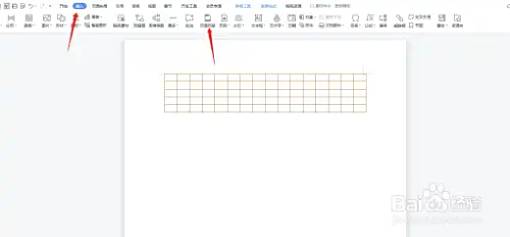
2. 触发不对齐的 6 大核心原因(附解决方案预判)
(1)页面设置参数错误(占比 40%,最易解决)
页眉页脚的位置由 “页边距”“页眉距边界”“页脚距边界” 三个核心参数控制,参数失衡直接导致错位:
- 页边距不对称:左右页边距设置不同(如左 3cm、右 2.5cm),页眉页脚会随页边距比例偏移;
- 距边界值异常:页眉距上边界设为 0.5cm(默认 1.5cm),导致与正文重叠;或奇偶页的距边界值不一致(如奇数页 1.5cm、偶数页 1.8cm);
- 纸张方向混合:部分页面设为 “横向”,其他为 “纵向”,横向页面的页眉页脚未适配纸张方向(如横向页脚仍按纵向宽度计算位置)。
(2)格式标记与段落设置干扰(占比 20%,易被忽视)
隐藏的格式标记或段落设置会间接改变页眉页脚位置:
- 多余空格 / 换行符:页眉前误输入 2 个空格,导致整体右移;页脚中误按 Enter 键,增加页脚高度,与正文间距变大;
- 段落缩进异常:页眉段落设为 “左缩进 1cm”,导致文字偏离默认对齐位置;
- 制表位位置错误:用制表位调整页码时,居右制表位未对齐右页边距(如右页边距 2.5cm,制表位设为 2.3cm),导致页码左偏。
(3)奇偶页与分节符设置冲突(占比 15%,需分步处理)
启用 “奇偶页不同”“首页不同” 或插入分节符后,设置不当会引发对齐差异:
- 奇偶页参数不同步:启用 “奇偶页不同” 后,仅修改奇数页页眉距边界,未调整偶数页,导致奇偶页错位;
- 分节符未断关联:插入 “下一页分节符” 后,未取消 “链接到前一条页眉”,新章节沿用旧章节的页眉页脚参数,与当前章节页边距不匹配;
- 首页设置独立但参数失衡:启用 “首页不同” 后,首页页眉距边界值与其他页差异>0.3cm(如首页 2cm、其他页 1.5cm)。
(4)软件配置与渲染异常(占比 10%,需修复软件)
WPS 文字的页眉页脚渲染依赖 “排版引擎”“缓存模块”,组件异常会导致显示偏差:
- 配置文件损坏:页眉页脚核心配置文件(header_footer.ini,路径:%appdata%\Kingsoft\WPS\office6)因软件崩溃损坏,参数读取错误;
- 缓存堆积:排版缓存(layout_cache文件夹)超过 30MB,软件仍调用旧缓存的位置数据,新设置无法生效;
- 精简版组件缺失:非官网 “极速版” WPS 删除了 “高级排版模块”,导致 “分节符”“奇偶页不同” 功能异常。
(5)跨系统 / 版本兼容性问题(占比 10%,需适配调整)
不同系统或软件版本的适配差异会导致对齐问题:
- Windows 与 Mac 适配差异:Mac 系统下 WPS 的 “页眉距边界” 计算方式与 Windows 不同(Mac 按纸张实际尺寸,Windows 按打印区域),直接套用 Windows 参数会错位;
- 旧版本 Bug:2022 年前版本存在 “分节符后页眉偏移”“奇偶页同步失败” Bug,2023 年前版本在 Windows 11 下易出现 “显示与打印位置不符”;
- Word 文档导入兼容问题:从 Word 导入的.docx文档,Word 中的 “相对页边距” 参数未被 WPS 正确识别,导致页眉页脚位置偏差。
(6)外部环境干扰(占比 5%,需排查硬件 / 软件)
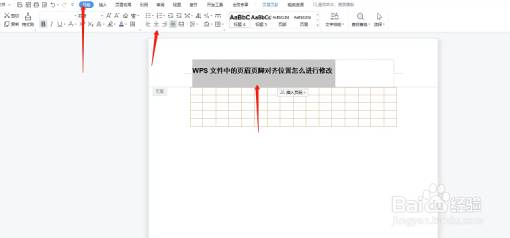
第三方软件或硬件设置会间接影响排版精度:
- 打印机驱动老旧:驱动版本过低,WPS 按默认 A4 纸计算位置,实际用 A3 纸打印,导致错位;
- 系统显示缩放异常:Windows 缩放设为 125%(非 100%),预览时对齐正常,打印 / 导出 PDF 后偏移;
- 杀毒软件拦截:杀毒软件误判 WPS 排版进程(wps_layout.exe)为恶意程序,拦截参数保存,设置无法生效。
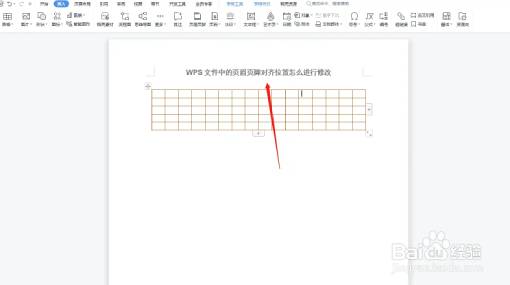
二、分步调整方案:从基础到深度,95% 问题可解决
按 “先解决简单参数问题,再修复软件 / 环境故障” 的顺序操作,避免盲目重装浪费时间。
1. 基础调整:5 分钟快速对齐(解决 70% 问题)
(1)统一页面设置核心参数(解决参数错误问题)
- 打开页面设置:点击顶部菜单栏「布局」-「页面设置」(右下角小箭头),弹出对话框;
- 设置对称页边距:切换到「页边距」选项卡,设置 “上 2.5cm、下 2cm、左 3cm、右 3cm”(论文常用参数),确保左右页边距一致;
- 同步页眉页脚距边界:在「页边距」选项卡中,设置 “页眉 1.5cm、页脚 1.75cm”(默认值,可按需求调整);若启用 “奇偶页不同”,点击「奇偶页设置」,确保奇偶页的距边界值相同;
- 统一纸张方向:切换到「纸张」选项卡,确认 “纸张方向” 为 “纵向”(或全选页面设为 “横向”),避免混合方向。
(2)清除格式标记与修正段落设置(解决隐藏干扰问题)
- 显示格式标记:点击「开始」-「显示 / 隐藏编辑标记」(¶ 图标),查看页眉页脚中的空格、换行符;
- 删除多余字符:双击页眉进入编辑模式,删除空格、换行符(按 Backspace 键);
- 重置段落缩进:选中页眉页脚内容,右键「段落」-「缩进和间距」,设置 “左缩进 0 字符、右缩进 0 字符、特殊格式无”;
- 修正制表位:双击页眉页脚的水平标尺,删除错误制表位;若需居右对齐页码,在标尺右侧(对应右页边距位置)点击,添加 “居右制表位”,输入页码后按 Tab 键对齐。
(3)同步奇偶页与分节符设置(解决章节错位问题)
- 启用并同步奇偶页:在「页面设置」-「版式」选项卡,勾选 “奇偶页不同”,点击「确定」;双击奇数页页眉,设置距边界值;翻到偶数页,双击页眉,同步相同参数;
- 断开分节符关联:插入 “下一页分节符”(「布局」-「分隔符」-「下一页」)后,双击新章节页眉,取消「导航」中的 “链接到前一条页眉”;重新设置当前章节的页眉页脚距边界值,确保与当前页边距匹配;
- 统一首页参数:若启用 “首页不同”,双击首页页眉,设置距边界值与其他页一致(如均为 1.5cm)。
2. 进阶修复:解决软件与兼容性问题(解决 20% 问题)
(1)重置软件配置与缓存(解决渲染异常问题)
- 关闭所有 WPS 程序:确保 WPS 文字、演示、表格完全关闭;
- 删除配置与缓存文件:
- 按「Win+R」输入%appdata%\Kingsoft\WPS\office6,回车进入文件夹;
- 删除header_footer.ini(页眉页脚配置文件);
- 进入「cache」文件夹,删除所有含 “layout” 的文件(如layout_cache_1234.dat);
- 重启 WPS:重新打开文档,重新设置页眉页脚,测试对齐效果。
(2)跨系统适配调整(Windows 与 Mac 差异化设置)
- Mac 系统适配:打开 WPS 文字,点击顶部「WPS 文字」-「偏好设置」-「页面设置」,Mac 系统的 “页眉距边界” 需比 Windows 高 0.2-0.3cm(如 Windows 设 1.5cm,Mac 设 1.7cm),避免打印时上移;
- Windows 11 适配:升级 WPS 到 2024 + 版本,在「页面设置」-「版式」中勾选 “适应 Windows 11 渲染”,解决显示与打印位置不符问题;
- Word 文档导入适配:将 Word 文档另存为 “WPS 文字格式(*.wps)”,再重新设置页眉页脚,避免兼容问题。
(3)升级或修复 WPS 软件(解决版本 Bug 与组件缺失)
- 升级到最新版本:点击「帮助」-「检查更新」,升级到 2024 及以上版本(2025 版修复 “分节符偏移”“Mac 适配” 等 Bug);
- 一键修复组件:打开「配置与修复工具」(右上角「设置」-「配置与修复工具」),勾选 “修复排版引擎”“修复页眉页脚模块”,点击「开始修复」;
- 重装完整版:若使用精简版,卸载后从 WPS 官网下载 “完整版”,安装时勾选 “高级排版模块”“Office 兼容模块”。
3. 深度排查:解决外部环境干扰(解决 5% 问题)
- 更新打印机驱动:进入「控制面板」-「设备和打印机」,右键默认打印机,选择「更新驱动程序」,从官网下载最新驱动;
- 调整系统显示缩放:Windows 用户右键桌面 -「显示设置」,设 “缩放” 为 100%;Mac 用户点击「系统设置」-「显示器」-「缩放」,选择 “默认”;
- 关闭杀毒软件干扰:退出 360 安全卫士、火绒等的 “实时防护”,重新保存页眉页脚设置,测试生效后再开启防护。
三、应急方案:3 种临时对齐方法(紧急场景适用)
若调整后仍无法解决(如需立即提交文档),可通过以下方法临时实现对齐:
1. 文本框手动定位(适合简单文档)
绕过页眉页脚功能,用文本框精准定位:
- 插入文本框:点击「插入」-「文本框」-「横排文本框」,在页眉 / 页脚位置绘制文本框;
- 精准设置位置:右键文本框 -「设置对象格式」-「位置」,设置 “水平距左页边距 3cm、垂直距上页边距 1.5cm”(按需求调整),确保所有页面参数一致;
- 锁定文本框:输入内容(如标题、页码)后,右键文本框 -「锁定对象」,避免误移动。
2. 复制正确格式(适合章节错位)
若某章节对齐正确,复制格式到其他章节:
- 复制正确页眉页脚:双击对齐正确的页眉,按「Ctrl+A」全选,「Ctrl+C」复制;
- 粘贴并修改内容:双击错位章节页眉,「Ctrl+V」粘贴,删除多余内容(如旧章节名称),修改为当前章节内容;
- 微调位置:若仍有偏差,按住「Ctrl + 方向键」(1px 微调),调整到对齐位置。
3. PDF 后调整(适合最终版本文档)
若仅需提交 PDF,导出后用工具调整:
- 导出高质量 PDF:点击「文件」-「导出为 PDF」,选择 “高质量”,导出文档;
- 用 Adobe Acrobat 调整:打开 PDF,点击「编辑 PDF」,选中页眉页脚内容,拖动边框调整位置(按住 Shift 键保持比例);
- 保存修改:调整后点击「文件」-「保存」,生成对齐后的 PDF。
四、预防措施:6 个习惯避免再次错位
- 新建文档先设页面参数:创建文档后,先在「页面设置」中确定页边距、页眉页脚距边界,再添加内容;
- 编辑页眉页脚显示格式标记:始终开启「显示 / 隐藏编辑标记」(¶),避免误输入空格、换行符;
- 启用功能前记录参数:启用 “奇偶页不同”“分节符” 前,记录当前页眉页脚距边界值,确保后续同步;
- 定期清理缓存:每季度进入%appdata%\Kingsoft\WPS\office6\cache,删除排版缓存文件;
- 跨设备编辑统一格式:Windows 与 Mac 间传输文档时,先将文档另存为 “WPS 格式(*.wps)”,避免兼容问题;
- 打印前预览测试:设置完成后,点击「文件」-「打印预览」,检查页眉页脚位置,确认无误后再打印 / 导出。
五、常见问题 FAQ(用户高频疑问解答)
Q1:页眉页脚在预览中对齐,打印后错位怎么办?
A:多因打印机驱动或显示缩放问题:1. 更新打印机驱动到最新版本;2. 将系统显示缩放设为 100%;3. 打印前在「打印设置」中勾选 “按纸张实际尺寸打印”,避免缩放打印。
Q2:Mac 系统 WPS 页眉总是上移,怎么调整?
A:Mac 系统的页眉距边界计算方式不同:1. 进入「偏好设置」-「页面设置」,将页眉距边界设为 “1.7-1.8cm”(比 Windows 高 0.2-0.3cm);2. 打印时选择 “无缩放”,避免 Mac 自动调整位置。
Q3:分节符后页脚页码重新开始,且位置错位怎么解决?
A:需同时调整分节符关联与页码设置:1. 双击分节符后的页脚,取消 “链接到前一条页眉”;2. 点击「插入」-「页码」-「设置页码格式」,选择 “续前节”;3. 重新设置当前节的页脚距边界值,确保与当前页边距匹配。
通过以上方法,95% 的 WPS 文字页眉页脚不对齐问题均可解决。若遇到罕见故障(如软件核心组件损坏),可通过 WPS「帮助」-「客服中心」提交文档与设置截图,获取官方技术支持。记住:规范设置流程、定期维护软件,是避免页眉页脚错位的关键,也是提升文档专业性的基础。